Domain pdti.de kaufen?
Wir ziehen mit dem Projekt
pdti.de um.
Sind Sie am Kauf der Domain
pdti.de interessiert?
domain@kv-gmbh.de · 0541-91531010
Domain pdti.de kaufen?
Ist die Festplatte nach der Installation einer neuen Festplatte verschwunden?
Es ist möglich, dass die alte Festplatte nach der Installation einer neuen Festplatte nicht mehr sichtbar ist. Dies kann darauf zurückzuführen sein, dass die neue Festplatte als primäres Speichergerät erkannt wird und die alte Festplatte nicht mehr automatisch eingebunden wird. In diesem Fall müssen Sie möglicherweise manuell die Festplattenverwaltung öffnen und die alte Festplatte aktivieren oder neu partitionieren. **
Wie formatiere ich die Festplatte vor der Installation von Ubuntu?
Um die Festplatte vor der Installation von Ubuntu zu formatieren, kannst du den Installationsprozess von Ubuntu nutzen. Wähle während der Installation die Option "Etwas Anderes" aus, um die manuelle Partitionierung auszuwählen. Wähle dann die gewünschte Festplatte aus und klicke auf "Formatieren", um sie zu formatieren. **


Ähnliche Suchbegriffe für Festplatte
Top-Angebote
Produkte zum Begriff Festplatte:
-
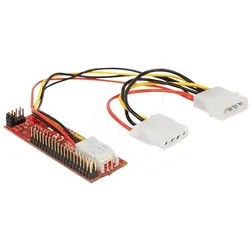
Delock 62510, SSD + Festplatte ZubehörDer Speicher-Controller verfügt über eine SATA 22-Pin-Buchse, einen IDE 40-Pin-Stecker und einen 4-Pin-Stromanschluss. Zudem ist er kompatibel mit Serial ATA 3 Gb/s, besitzt eine Ultra ATA/133 Parallel-Schnittstelle und einen Jumper für Master/Slave und Cable Select Einstellung. Der Delock Converter unterstützt sowohl den PIO- als auch den UDMA-Modus. Durch seine OS-Unabhängigkeit muss kein Treiber installiert werden, um den Delock Converter in Betrieb zu nehmen. Dieser unterstützt SATA HDDs und SATA Laufwerke, wie beispielsweise CD-ROM, DVD-ROM, Blu-Ray usw. Um das System zu installieren, benötigt der Speicher-Controller einen freien IDE 40-Pin-Port. Zusätzlich zum Converter gehören sowohl die Bedienungsanleitung als auch ein Y-Kabel-Molex zum Lieferumfang.32,23 €*Versand: 0,00 €Sichere Weiterleitung zum Anbieter
-
IT-SicherheitIT-Sicherheit , Technologien und Best Practices für die Umsetzung im Unternehmen , Sport-Gewindefahrwerk > Sportfederung , Auflage: 2., überarbeitete Auflage, Erscheinungsjahr: 20241011, Produktform: Leinen, Inhalt/Anzahl: 1, Inhalt/Anzahl: 1, Redaktion: Lang, Michael~Löhr, Hans, Auflage: 24002, Auflage/Ausgabe: 2., überarbeitete Auflage, Seitenzahl/Blattzahl: 444, Keyword: Cyber Security; Cyberabwehr; Datenschutz; Hacking; ISO 27001; IT-Infrastruktur; IT-Sicherheit; Informationssicherheit; Risikoanalyse, Fachschema: Datensicherheit / Netz~EDV / Theorie / Sicherheit~Hacker (EDV)~Datenschutz~Datensicherheit~Datensicherung~Sicherheit / Datensicherheit, Fachkategorie: Computerkriminalität, Hacking~Netzwerksicherheit, Warengruppe: HC/Datenkommunikation/Netze/Mailboxen, Fachkategorie: Datenschutz, UNSPSC: 49019900, Warenverzeichnis für die Außenhandelsstatistik: 49019900, Sender’s product category: BUNDLE, Verlag: Hanser Fachbuchverlag, Verlag: Hanser Fachbuchverlag, Verlag: Hanser, Carl, Verlag GmbH & Co. KG, Produktverfügbarkeit: 02, Länge: 246, Breite: 180, Höhe: 31, Gewicht: 948, Produktform: Gebunden, Genre: Mathematik/Naturwissenschaften/Technik/Medizin, Genre: Mathematik/Naturwissenschaften/Technik/Medizin, Vorgänger: 2823581,39,99 €*Versand: 0,00 €Sichere Weiterleitung zum Anbieter
-
Delock 64000, SSD + Festplatte ZubehörDiese M.2 Dockingstation von Delock ermöglicht den Betrieb einer M.2 PCIe NVMe SSD und kann via USB an einen PC oder ein Notebook angeschlossen werden. Die beiliegenden USB-Kabel ermöglichen den Anschluss an eine freie USB Typ-A oder USB-C Buchse. Ideales Testequipment In das robuste Metallgehäuse wird der Speicher einfach eingesteckt und kann sofort verwendet werden. Es werden keine Schrauben, Werkzeug und Zubehör benötigt, wodurch ein Wechsel der SSD schnell durchgeführt werden kann. Hinweis Es werden keine SATA M.2 SSDs unterstützt. Spezifikationen - Anschlüsse: 1 x SuperSpeed USB 10 Gbps (USB 3.2 Gen 2) USB Type-C Buchse 1 x 67 Pin M.2 Key M Slot - Chipsatz: Asmedia ASM2362 - Unterstützt M.2 Module mit Key M oder Key B+M auf PCIe (NVMe) Basis - Unterstützt NVM Express (NVMe) - Bootfähig - Datentransferrate bis zu 10 Gbps - LED Anzeige für Power und Zugriff - 1 x Ein-/ Ausschalter - Metallgehäuse - Masse (LxBxH): ca. 49 x 49 x 12 mm - Hot Plug, Plug & Play Systemvoraussetzungen - Chrome OS 78.0 oder höher - Linux Kernel 4.3 oder höher - Mac OS 10.15.2 oder höher - Windows 8.1/8.1-64/10/10-64/11 - PC oder Notebook mit einem freien USB Type-C Port oder - PC oder Notebook mit einem freien USB Typ-A Port Packungsinhalt - M.2 Dockingstation - Kabel USB-C Stecker zu USB-C Stecker, Länge ca. 30 cm - Kabel USB-C Stecker zu USB Typ-A Stecker, Länge ca. 30 cm - Bedienungsanleitung.44,57 €*Versand: 0,00 €Sichere Weiterleitung zum Anbieter
-
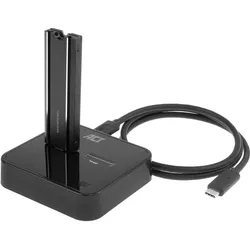
ACT AC1502, SSD + Festplatte ZubehörDie AC1502 M.2 Dual SSD Klonstation ist die perfekte Lösung für das Offline-Datenklonen. Diese USB-C 3.2 Gen 2 Docking-Klonstation ist geeignet für zwei M.2 NVMe/PCIe SSDs mit M-Key und B+M-Key. Sogar SSDs mit Kühlkörper werden unterstützt. Klonen Sie eine SSD ohne Eingriff eines Computers. Legen Sie einfach die SSDs ein und schliessen Sie das Netzteil an. Die Status-LEDs zeigen den Klonfortschritt an. Verbinden Sie die AC1502 mit SSDs mit einem Computer, um auf Daten zuzugreifen und Daten mit einer maximalen Übertragungsgeschwindigkeit von 10 Gbps zu sichern. Unterstützt M.2 NVMe/PCIe SSDs mit und ohne Kühlkörper. Die AC1502 ist so konzipiert, dass sie bis zu zwei M.2 NVMe/PCIe SSDs mit Ihrem Computer oder Laptop verbindet. Das Dock ist kompatibel mit M-Key und B+M-Key. Sogar SSDs mit Kühlkörper werden unterstützt. Offline-Klonen ohne Verwendung eines Computers. Verwenden Sie die Dual SSD Klonstation, um von einer SSD auf eine andere SSD zu klonen, ohne einen Computer zu benutzen. Dieses Offline-Klonen ist über die AC1502 selbst möglich. Legen Sie einfach die Quell- und Ziel-SSDs in die Dockingstation. Stecken Sie das Netzteil ein und drücken Sie die Power- und Klon-Tasten am Dock. Bitte stellen Sie sicher, dass die Festplattengrösse der Ziel-SSD gleich oder grösser ist als die der Quell-SSD. Upgrade der SSD Ihres Laptops. Möchten Sie die Kapazität der SSD Ihres Laptops erhöhen? Verwenden Sie das AC1502-Dock, um eine Kopie der SSD Ihres Laptops auf eine SSD mit höherer Kapazität zu erstellen. Klonstatusanzeige. Die LED-Anzeigen (25%/50%/75%/100%) auf der AC1502 zeigen den Fortschritt des Datenklonens an. Wenn die 50%-LED blinkt, befindet sich das Dock im Prozess des Datenklonens von 25% auf 50%. Wenn die 50%-LED vollständig leuchtet, wurden 50% der Daten übertragen. Zugriff auf externen Speicher. Schliessen Sie zwei M.2 NVMe/PCIe SSDs über die AC1502 an Ihren Computer oder Laptop an und greifen Sie auf die Daten auf diesen Solid-State-Laufwerken zu. Diese beiden externen SSDs können als externer Speicher verwendet werden. USB 3.2 Gen 2 10 Gbps und UASP (USB Attached SCSI-Protocol) gewährleisten eine schnelle Datenübertragung.96,76 €*Versand: 0,00 €Sichere Weiterleitung zum Anbieter


-
Kann man eine externe Festplatte zur Installation von Windows verwenden?
Ja, es ist möglich, eine externe Festplatte zur Installation von Windows zu verwenden. Dazu muss die Festplatte jedoch zuerst als bootfähiges Medium formatiert werden und der Windows-Installationsdatenträger auf die Festplatte kopiert werden. Anschließend kann der Computer von der externen Festplatte gestartet und Windows installiert werden. **
-
Warum wird die Festplatte bei der Windows-Installation nicht angezeigt?
Es gibt mehrere mögliche Gründe, warum die Festplatte bei der Windows-Installation nicht angezeigt wird. Einer der häufigsten Gründe ist, dass die Festplatte nicht richtig angeschlossen ist oder ein Problem mit dem Kabel oder dem Anschluss besteht. Es ist auch möglich, dass die Festplatte nicht richtig formatiert oder partitioniert ist, was dazu führen kann, dass sie nicht erkannt wird. In einigen Fällen kann es auch ein Treiberproblem geben, das verhindert, dass die Festplatte erkannt wird. **
-
Warum wird die Festplatte bei der Windows-Installation nicht erkannt?
Es gibt mehrere mögliche Gründe, warum die Festplatte bei der Windows-Installation nicht erkannt wird. Es könnte sein, dass die Festplatte nicht richtig angeschlossen ist oder dass sie defekt ist. Es ist auch möglich, dass die Festplatte nicht mit dem richtigen Treiber erkannt wird oder dass sie nicht im BIOS des Computers aktiviert ist. **
-
Wie kann ich die Festplatte während der Windows-Installation löschen?
Während der Windows-Installation kannst du die Festplatte löschen, indem du den Installationsvorgang startest und dann die Option "Benutzerdefinierte Installation" auswählst. Anschließend wählst du die Festplatte aus, auf der Windows installiert werden soll, und klickst auf "Laufwerksoptionen (erweitert)". Dort findest du die Möglichkeit, die Festplatte zu löschen und neu zu partitionieren. **

Erkennt der Laptop die Festplatte nicht während der Windows 10 Installation?
Es gibt verschiedene mögliche Gründe dafür, dass der Laptop die Festplatte während der Windows 10 Installation nicht erkennt. Es könnte ein Problem mit den Treibern oder der Hardware des Laptops geben, oder die Festplatte könnte defekt sein. Es wäre ratsam, die Festplatte auf einem anderen Computer zu überprüfen oder den Laptop von einem Fachmann überprüfen zu lassen, um das genaue Problem zu identifizieren. **
Wird die Festplatte bei der Installation von Windows 10 nicht erkannt?
Es gibt mehrere mögliche Gründe, warum die Festplatte bei der Installation von Windows 10 nicht erkannt wird. Es könnte ein Problem mit den Treibern der Festplatte oder des Motherboards geben, oder die Festplatte könnte physisch beschädigt sein. Es ist ratsam, die Hardware zu überprüfen und sicherzustellen, dass die richtigen Treiber installiert sind, um das Problem zu beheben. **
Top-Angebote
Produkte zum Begriff Festplatte:
-
WD Lila Überwachung WD44PURZ (4 TB, 3.5"), FestplatteDie Western Digital Purple Surveillance WD44PURZ ist eine dedizierte interne Festplatte, die speziell für 24/7-Überwachungssysteme und Netzwerkvideorecorder-Anwendungen entwickelt wurde. Diese Festplatte mit einer Kapazität von 4 TB verfügt über die AllFrame-Technologie, die hilft, den Verlust von Videobildern zu reduzieren und die Wiedergabeleistung in Multi-Stream-Umgebungen zu verbessern. Sie ist mit einer für die Überwachung optimierten Firmware ausgestattet und unterstützt bis zu 64 Kameras gleichzeitig, während sie einen zuverlässigen Betrieb in ständig aktiven Überwachungssystemen aufrechterhält. Die Festplatte arbeitet mit 5400 U/min und einem 64 MB Cache-Puffer, was eine konsistente Leistung für kontinuierliche Aufnahme-Szenarien gewährleistet. Sie nutzt die HelioSeal-Technologie für verbesserte Zuverlässigkeit und einen geringeren Stromverbrauch, was sie für Überwachungsumgebungen geeignet macht, in denen Festplatten typischerweise bei höheren Temperaturen arbeiten. Mit einer Arbeitslastbewertung von 180 TB pro Jahr ist diese Festplatte für die anspruchsvollen Anforderungen moderner Überwachungssysteme ausgelegt. Der 3,5-Zoll-Formfaktor verfügt über eine SATA 6 Gb/s-Schnittstelle und ist mit den meisten Überwachungssystemarchitekturen kompatibel. Die Festplatten der Purple-Serie von Western Digital unterstützen sowohl traditionelle als auch KI-gestützte Überwachungssysteme und bieten Flexibilität für verschiedene Sicherheitskonfigurationen. Die Festplatte wird mit einer standardmässigen 3-jährigen eingeschränkten Garantie geliefert und umfasst eine Vibrationsschutztechnologie, um die Leistung in Multi-Laufwerk-Systemen aufrechtzuerhalten. Mit einer Breite von etwa 147 mm, einer Länge von 101,6 mm und einer Höhe von 26,1 mm passt sie in Standard-Desktop- und Überwachungssystemgehäuse. Mit einem Gewicht von etwa 670 g hat sie ein ausgewogenes Gewicht für eine sichere Montage in verschiedenen Ausrichtungen. Als Nachfolgemodell der vorherigen Purple-Überwachungsfestplatten setzt sie den Fokus von Western Digital auf speicheroptimierte Lösungen für die Überwachung mit verbesserten Zuverlässigkeitsmerkmalen für kontinuierliche Betriebsumgebungen fort.249,00 €*Versand: 0,00 €Sichere Weiterleitung zum Anbieter
-
OWC Complete Installation Kit for SSD into iMac 2010 27", SSD + Festplatte ZubehörFügen Sie Ihrem nur mit einer Festplatte ausgestatteten iMac ein 3G- oder 6G-SSD-Laufwerk (separat erhältlich) hinzu, um schnellere Bootvorgänge, nahezu sofortige Anwendungsstarts und Datenübertragungsgeschwindigkeiten von bis zu 272 MB/s zu erleben! Bevor Sie versuchen, diese Installation durchzuführen, sehen Sie sich bitte das folgende Anleitungsvideo vollständig an, um Ihre Fähigkeit zur Durchführung dieses komplexen Verfahrens zu beurteilen. OWC übernimmt keine Verantwortung für Schäden, die während der Installation auftreten können. Der technische Support für dieses DIY-Produkt besteht ausschliesslich aus dem Installationsvideo. Lieferumfang: - iMac zu SSD SATA 3Gb/s Datenkabel - iMac zu SSD/HDD Strom "Y"-Kabel - 2 Saugnäpfe zum Entfernen des äusseren Glases - Wärmebeständiges Klebe-Montageset - OWC Torx T10S Schraubendreher - Newertech Phillips PH02 - Nylon Hebelwerkzeug - OWC Mikrofasertuch Pro Reinigungstuch.29,67 €*Versand: 3,00 €Sichere Weiterleitung zum Anbieter
-
Delock 62510, SSD + Festplatte ZubehörDer Speicher-Controller verfügt über eine SATA 22-Pin-Buchse, einen IDE 40-Pin-Stecker und einen 4-Pin-Stromanschluss. Zudem ist er kompatibel mit Serial ATA 3 Gb/s, besitzt eine Ultra ATA/133 Parallel-Schnittstelle und einen Jumper für Master/Slave und Cable Select Einstellung. Der Delock Converter unterstützt sowohl den PIO- als auch den UDMA-Modus. Durch seine OS-Unabhängigkeit muss kein Treiber installiert werden, um den Delock Converter in Betrieb zu nehmen. Dieser unterstützt SATA HDDs und SATA Laufwerke, wie beispielsweise CD-ROM, DVD-ROM, Blu-Ray usw. Um das System zu installieren, benötigt der Speicher-Controller einen freien IDE 40-Pin-Port. Zusätzlich zum Converter gehören sowohl die Bedienungsanleitung als auch ein Y-Kabel-Molex zum Lieferumfang.32,23 €*Versand: 0,00 €Sichere Weiterleitung zum Anbieter
-
IT-SicherheitIT-Sicherheit , Technologien und Best Practices für die Umsetzung im Unternehmen , Sport-Gewindefahrwerk > Sportfederung , Auflage: 2., überarbeitete Auflage, Erscheinungsjahr: 20241011, Produktform: Leinen, Inhalt/Anzahl: 1, Inhalt/Anzahl: 1, Redaktion: Lang, Michael~Löhr, Hans, Auflage: 24002, Auflage/Ausgabe: 2., überarbeitete Auflage, Seitenzahl/Blattzahl: 444, Keyword: Cyber Security; Cyberabwehr; Datenschutz; Hacking; ISO 27001; IT-Infrastruktur; IT-Sicherheit; Informationssicherheit; Risikoanalyse, Fachschema: Datensicherheit / Netz~EDV / Theorie / Sicherheit~Hacker (EDV)~Datenschutz~Datensicherheit~Datensicherung~Sicherheit / Datensicherheit, Fachkategorie: Computerkriminalität, Hacking~Netzwerksicherheit, Warengruppe: HC/Datenkommunikation/Netze/Mailboxen, Fachkategorie: Datenschutz, UNSPSC: 49019900, Warenverzeichnis für die Außenhandelsstatistik: 49019900, Sender’s product category: BUNDLE, Verlag: Hanser Fachbuchverlag, Verlag: Hanser Fachbuchverlag, Verlag: Hanser, Carl, Verlag GmbH & Co. KG, Produktverfügbarkeit: 02, Länge: 246, Breite: 180, Höhe: 31, Gewicht: 948, Produktform: Gebunden, Genre: Mathematik/Naturwissenschaften/Technik/Medizin, Genre: Mathematik/Naturwissenschaften/Technik/Medizin, Vorgänger: 2823581,39,99 €*Versand: 0,00 €Sichere Weiterleitung zum Anbieter
-
Ist die Festplatte nach der Installation einer neuen Festplatte verschwunden?
Es ist möglich, dass die alte Festplatte nach der Installation einer neuen Festplatte nicht mehr sichtbar ist. Dies kann darauf zurückzuführen sein, dass die neue Festplatte als primäres Speichergerät erkannt wird und die alte Festplatte nicht mehr automatisch eingebunden wird. In diesem Fall müssen Sie möglicherweise manuell die Festplattenverwaltung öffnen und die alte Festplatte aktivieren oder neu partitionieren. **
-
Wie formatiere ich die Festplatte vor der Installation von Ubuntu?
Um die Festplatte vor der Installation von Ubuntu zu formatieren, kannst du den Installationsprozess von Ubuntu nutzen. Wähle während der Installation die Option "Etwas Anderes" aus, um die manuelle Partitionierung auszuwählen. Wähle dann die gewünschte Festplatte aus und klicke auf "Formatieren", um sie zu formatieren. **
-
Kann man eine externe Festplatte zur Installation von Windows verwenden?
Ja, es ist möglich, eine externe Festplatte zur Installation von Windows zu verwenden. Dazu muss die Festplatte jedoch zuerst als bootfähiges Medium formatiert werden und der Windows-Installationsdatenträger auf die Festplatte kopiert werden. Anschließend kann der Computer von der externen Festplatte gestartet und Windows installiert werden. **
-
Warum wird die Festplatte bei der Windows-Installation nicht angezeigt?
Es gibt mehrere mögliche Gründe, warum die Festplatte bei der Windows-Installation nicht angezeigt wird. Einer der häufigsten Gründe ist, dass die Festplatte nicht richtig angeschlossen ist oder ein Problem mit dem Kabel oder dem Anschluss besteht. Es ist auch möglich, dass die Festplatte nicht richtig formatiert oder partitioniert ist, was dazu führen kann, dass sie nicht erkannt wird. In einigen Fällen kann es auch ein Treiberproblem geben, das verhindert, dass die Festplatte erkannt wird. **
Ähnliche Suchbegriffe für Festplatte
-
Delock 64000, SSD + Festplatte ZubehörDiese M.2 Dockingstation von Delock ermöglicht den Betrieb einer M.2 PCIe NVMe SSD und kann via USB an einen PC oder ein Notebook angeschlossen werden. Die beiliegenden USB-Kabel ermöglichen den Anschluss an eine freie USB Typ-A oder USB-C Buchse. Ideales Testequipment In das robuste Metallgehäuse wird der Speicher einfach eingesteckt und kann sofort verwendet werden. Es werden keine Schrauben, Werkzeug und Zubehör benötigt, wodurch ein Wechsel der SSD schnell durchgeführt werden kann. Hinweis Es werden keine SATA M.2 SSDs unterstützt. Spezifikationen - Anschlüsse: 1 x SuperSpeed USB 10 Gbps (USB 3.2 Gen 2) USB Type-C Buchse 1 x 67 Pin M.2 Key M Slot - Chipsatz: Asmedia ASM2362 - Unterstützt M.2 Module mit Key M oder Key B+M auf PCIe (NVMe) Basis - Unterstützt NVM Express (NVMe) - Bootfähig - Datentransferrate bis zu 10 Gbps - LED Anzeige für Power und Zugriff - 1 x Ein-/ Ausschalter - Metallgehäuse - Masse (LxBxH): ca. 49 x 49 x 12 mm - Hot Plug, Plug & Play Systemvoraussetzungen - Chrome OS 78.0 oder höher - Linux Kernel 4.3 oder höher - Mac OS 10.15.2 oder höher - Windows 8.1/8.1-64/10/10-64/11 - PC oder Notebook mit einem freien USB Type-C Port oder - PC oder Notebook mit einem freien USB Typ-A Port Packungsinhalt - M.2 Dockingstation - Kabel USB-C Stecker zu USB-C Stecker, Länge ca. 30 cm - Kabel USB-C Stecker zu USB Typ-A Stecker, Länge ca. 30 cm - Bedienungsanleitung.44,57 €*Versand: 0,00 €Sichere Weiterleitung zum Anbieter
-
ACT AC1502, SSD + Festplatte ZubehörDie AC1502 M.2 Dual SSD Klonstation ist die perfekte Lösung für das Offline-Datenklonen. Diese USB-C 3.2 Gen 2 Docking-Klonstation ist geeignet für zwei M.2 NVMe/PCIe SSDs mit M-Key und B+M-Key. Sogar SSDs mit Kühlkörper werden unterstützt. Klonen Sie eine SSD ohne Eingriff eines Computers. Legen Sie einfach die SSDs ein und schliessen Sie das Netzteil an. Die Status-LEDs zeigen den Klonfortschritt an. Verbinden Sie die AC1502 mit SSDs mit einem Computer, um auf Daten zuzugreifen und Daten mit einer maximalen Übertragungsgeschwindigkeit von 10 Gbps zu sichern. Unterstützt M.2 NVMe/PCIe SSDs mit und ohne Kühlkörper. Die AC1502 ist so konzipiert, dass sie bis zu zwei M.2 NVMe/PCIe SSDs mit Ihrem Computer oder Laptop verbindet. Das Dock ist kompatibel mit M-Key und B+M-Key. Sogar SSDs mit Kühlkörper werden unterstützt. Offline-Klonen ohne Verwendung eines Computers. Verwenden Sie die Dual SSD Klonstation, um von einer SSD auf eine andere SSD zu klonen, ohne einen Computer zu benutzen. Dieses Offline-Klonen ist über die AC1502 selbst möglich. Legen Sie einfach die Quell- und Ziel-SSDs in die Dockingstation. Stecken Sie das Netzteil ein und drücken Sie die Power- und Klon-Tasten am Dock. Bitte stellen Sie sicher, dass die Festplattengrösse der Ziel-SSD gleich oder grösser ist als die der Quell-SSD. Upgrade der SSD Ihres Laptops. Möchten Sie die Kapazität der SSD Ihres Laptops erhöhen? Verwenden Sie das AC1502-Dock, um eine Kopie der SSD Ihres Laptops auf eine SSD mit höherer Kapazität zu erstellen. Klonstatusanzeige. Die LED-Anzeigen (25%/50%/75%/100%) auf der AC1502 zeigen den Fortschritt des Datenklonens an. Wenn die 50%-LED blinkt, befindet sich das Dock im Prozess des Datenklonens von 25% auf 50%. Wenn die 50%-LED vollständig leuchtet, wurden 50% der Daten übertragen. Zugriff auf externen Speicher. Schliessen Sie zwei M.2 NVMe/PCIe SSDs über die AC1502 an Ihren Computer oder Laptop an und greifen Sie auf die Daten auf diesen Solid-State-Laufwerken zu. Diese beiden externen SSDs können als externer Speicher verwendet werden. USB 3.2 Gen 2 10 Gbps und UASP (USB Attached SCSI-Protocol) gewährleisten eine schnelle Datenübertragung.96,76 €*Versand: 0,00 €Sichere Weiterleitung zum Anbieter
-
ACT AC1500, SSD + Festplatte ZubehörDie ACT AC1500 2,5/3,5 SATA Docking Station bietet eine praktische Lösung zum Anschluss von 2,5 Zoll (etwa 6,35 cm) und 3,5 Zoll (etwa 8,89 cm) SATA Festplatten und SSDs an Computer über USB-Schnittstelle. Diese Dockingstation unterstützt sowohl 2,5 Zoll als auch 3,5 Zoll SATA Laufwerke und bietet flexible Kompatibilität für verschiedene Speichermedien. Die Einheit verfügt über werkzeuglose Installation, sodass Benutzer ihre Laufwerke einfach in die Station klicken können, ohne zusätzliche Werkzeuge oder komplizierte Installationsverfahren zu benötigen. Eine Statusanzeige liefert klare visuelle Rückmeldung während Datentransfervorgängen und zeigt an, wann Dateiübertragungen abgeschlossen sind. Die Dockingstation arbeitet mit Plug-and-Play-Funktionalität und erkennt angeschlossene Laufwerke automatisch bei Verbindung mit einem Computersystem. Die Stromversorgung erfolgt über ein separates Netzkabel statt der USB-Verbindung, was einen stabilen Betrieb sowohl für 2,5 Zoll als auch 3,5 Zoll Laufwerke gewährleistet, die externe Stromversorgung benötigen. Das kompakte schwarze Gehäuse misst etwa 13,5 cm in der Breite, 8 cm in der Höhe und 4,5 cm in der Tiefe bei einem Gewicht von etwa 250 g. Das Paket enthält ein USB-Kabel für die Datentransferverbindung. Dieses Produkt fungiert ausschliesslich als externes Gehäuse und enthält keine Festplatten oder Solid State Drives. Es ist für Datentransferanwendungen, Backup-Operationen und temporäre Speicherzugriffsbedürfnisse konzipiert. Die Dockingstation gewährleistet Kompatibilität mit Standard-SATA-Schnittstellenspezifikationen und unterstützt typische Datentransfergeschwindigkeiten, die über USB-Verbindungen verfügbar sind. Die Konstruktion zeichnet sich durch langlebige Materialien mit ausreichender Belüftung aus, um optimale Betriebstemperaturen zwischen 0°C und 40°C während der Nutzung aufrechtzuerhalten.35,76 €*Versand: 0,00 €Sichere Weiterleitung zum Anbieter
-
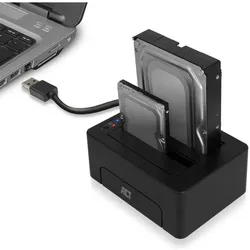
ACT AC1504, SSD + Festplatte ZubehörDie AC1504 Dual Docking Station bietet eine schnelle und einfache Möglichkeit, 2,5- und 3,5-Zoll-SATA-Festplatten anzuschliessen und darauf zuzugreifen, ohne die Abdeckung Ihres Computers zu öffnen. Der AC1504 ist mit einer Klonfunktion ausgestattet. Mit dieser Funktion können Sie Ihre Daten von einer Festplatte auf eine andere klonen, ohne Ihren Computer zu benutzen. Legen Sie eine Quell- und eine Ziel-HDD/SSD in die Dual Docking Station ein und erstellen Sie einen Klon, indem Sie nur EINE Taste drücken. Der AC1504 hat einen USB 3.2 Gen1-Anschluss für die Datenübertragung. Haben Sie nur einen USB 2.0-Anschluss? Schliessen Sie den AC1504 einfach an Ihren USB 2.0-Anschluss an. Schliessen Sie die Dual Docking Station über das beiliegende USB-Kabel an Ihren Computer an. Die Stromversorgung erfolgt über den mitgelieferten Netzadapter.52,85 €*Versand: 0,00 €Sichere Weiterleitung zum Anbieter
-
Warum wird die Festplatte bei der Windows-Installation nicht erkannt?
Es gibt mehrere mögliche Gründe, warum die Festplatte bei der Windows-Installation nicht erkannt wird. Es könnte sein, dass die Festplatte nicht richtig angeschlossen ist oder dass sie defekt ist. Es ist auch möglich, dass die Festplatte nicht mit dem richtigen Treiber erkannt wird oder dass sie nicht im BIOS des Computers aktiviert ist. **
-
Wie kann ich die Festplatte während der Windows-Installation löschen?
Während der Windows-Installation kannst du die Festplatte löschen, indem du den Installationsvorgang startest und dann die Option "Benutzerdefinierte Installation" auswählst. Anschließend wählst du die Festplatte aus, auf der Windows installiert werden soll, und klickst auf "Laufwerksoptionen (erweitert)". Dort findest du die Möglichkeit, die Festplatte zu löschen und neu zu partitionieren. **
-
Erkennt der Laptop die Festplatte nicht während der Windows 10 Installation?
Es gibt verschiedene mögliche Gründe dafür, dass der Laptop die Festplatte während der Windows 10 Installation nicht erkennt. Es könnte ein Problem mit den Treibern oder der Hardware des Laptops geben, oder die Festplatte könnte defekt sein. Es wäre ratsam, die Festplatte auf einem anderen Computer zu überprüfen oder den Laptop von einem Fachmann überprüfen zu lassen, um das genaue Problem zu identifizieren. **
-
Wird die Festplatte bei der Installation von Windows 10 nicht erkannt?
Es gibt mehrere mögliche Gründe, warum die Festplatte bei der Installation von Windows 10 nicht erkannt wird. Es könnte ein Problem mit den Treibern der Festplatte oder des Motherboards geben, oder die Festplatte könnte physisch beschädigt sein. Es ist ratsam, die Hardware zu überprüfen und sicherzustellen, dass die richtigen Treiber installiert sind, um das Problem zu beheben. **
* Alle Preise verstehen sich inklusive der gesetzlichen Mehrwertsteuer und ggf. zuzüglich Versandkosten. Die Angebotsinformationen basieren auf den Angaben des jeweiligen Shops und werden über automatisierte Prozesse aktualisiert. Eine Aktualisierung in Echtzeit findet nicht statt, so dass es im Einzelfall zu Abweichungen kommen kann. ** Hinweis: Teile dieses Inhalts wurden von KI erstellt.