Domain pdti.de kaufen?
Wir ziehen mit dem Projekt
pdti.de um.
Sind Sie am Kauf der Domain
pdti.de interessiert?
domain@kv-gmbh.de · 0541-91531010
Domain pdti.de kaufen?
Was bedeutet Standarddrucker?
Was bedeutet Standarddrucker? Ein Standarddrucker ist der Drucker, der standardmäßig für den Druck von Dokumenten und Dateien auf einem Computer oder Netzwerk ausgewählt ist. Dies bedeutet, dass alle Druckaufträge automatisch an diesen Drucker gesendet werden, es sei denn, der Benutzer wählt explizit einen anderen Drucker aus. Der Standarddrucker kann je nach den Einstellungen des Benutzers oder des IT-Administrators festgelegt werden und kann ein lokaler Drucker oder ein Netzwerkdrucker sein. Die Auswahl eines Standarddruckers erleichtert die Verwendung und den Zugriff auf Druckfunktionen und -dienste und kann die Effizienz bei der Verwendung von Druckern verbessern. **
Was heißt Windows verwaltet Standarddrucker?
Windows verwaltet den Standarddrucker, indem es festlegt, welcher Drucker standardmäßig für alle Druckaufträge verwendet wird. Dies bedeutet, dass alle Druckaufträge automatisch an den Standarddrucker gesendet werden, es sei denn, der Benutzer wählt explizit einen anderen Drucker aus. Der Standarddrucker kann je nach den Einstellungen des Benutzers oder des Netzwerkadministrators variieren. Durch die Verwaltung des Standarddruckers erleichtert Windows den Druckprozess und sorgt dafür, dass Dokumente ohne zusätzliche Konfiguration gedruckt werden können. Benutzer können den Standarddrucker über die Systemeinstellungen von Windows ändern. **

Ähnliche Suchbegriffe für Standarddrucker
Top-Angebote
Produkte zum Begriff Standarddrucker:
-
IT-SicherheitIT-Sicherheit , Technologien und Best Practices für die Umsetzung im Unternehmen , Sport-Gewindefahrwerk > Sportfederung , Auflage: 2., überarbeitete Auflage, Erscheinungsjahr: 20241011, Produktform: Leinen, Inhalt/Anzahl: 1, Inhalt/Anzahl: 1, Redaktion: Lang, Michael~Löhr, Hans, Auflage: 24002, Auflage/Ausgabe: 2., überarbeitete Auflage, Seitenzahl/Blattzahl: 444, Keyword: Cyber Security; Cyberabwehr; Datenschutz; Hacking; ISO 27001; IT-Infrastruktur; IT-Sicherheit; Informationssicherheit; Risikoanalyse, Fachschema: Datensicherheit / Netz~EDV / Theorie / Sicherheit~Hacker (EDV)~Datenschutz~Datensicherheit~Datensicherung~Sicherheit / Datensicherheit, Fachkategorie: Computerkriminalität, Hacking~Netzwerksicherheit, Warengruppe: HC/Datenkommunikation/Netze/Mailboxen, Fachkategorie: Datenschutz, UNSPSC: 49019900, Warenverzeichnis für die Außenhandelsstatistik: 49019900, Sender’s product category: BUNDLE, Verlag: Hanser Fachbuchverlag, Verlag: Hanser Fachbuchverlag, Verlag: Hanser, Carl, Verlag GmbH & Co. KG, Produktverfügbarkeit: 02, Länge: 246, Breite: 180, Höhe: 31, Gewicht: 948, Produktform: Gebunden, Genre: Mathematik/Naturwissenschaften/Technik/Medizin, Genre: Mathematik/Naturwissenschaften/Technik/Medizin, Vorgänger: 2823581,39,99 €*Versand: 0,00 €Sichere Weiterleitung zum Anbieter
-
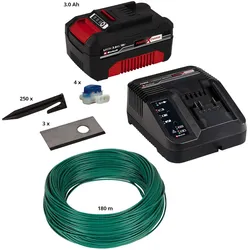
Einhell, Zubehör Gartenmaschinen, Installation Kit 800 m2 Robotermäher-Zubehör (Mähroboter)Das Einhell Mähroboter-Zubehör Installationskit ist das Komplettpaket für Besitzer der FREELEXO Mähroboter-Serie, die ihre Rasenpflege auf ein neues Level heben möchten. Mit einer Abdeckung für Flächen bis 800 m2 verfügt dieses Set über einen 3 Ah Power X-Change Akku, welcher sich durch die Kompatibilität mit der gesamten Systemfamilie auszeichnet. Inkludiert sind ausserdem 180 m Begrenzungsdraht, 250 Befestigungshaken, 4 Verbindungsklemmen und 3 doppelseitig geschärfte Ersatzklingen.87,55 €*Versand: 0,00 €Sichere Weiterleitung zum Anbieter
-
Informationssysteme des Gesundheitswesens und soziale Sicherheit Brückenschlag zwischen Technologie und Patientenbedürfnissen, Taschenbuch von AmirInformationssysteme Des Gesundheitswesens Und Soziale Sicherheit Brückenschlag Zwischen Technologie Und Patientenbedürfnissen, Taschenbuch Von Amir Behzadi, Verlag Unser Wissen, 978-620-9-37442-5, Seitenanzahl: 12065,90 €*Versand: 0,00 €Sichere Weiterleitung zum Anbieter



-
Wie Standarddrucker festlegen Windows 10?
Um einen Standarddrucker in Windows 10 festzulegen, gehe zu den Einstellungen und wähle "Geräte" aus. Klicke auf "Drucker und Scanner" und wähle den gewünschten Drucker aus der Liste aus. Klicke auf "Als Standard festlegen", um ihn als Standarddrucker einzurichten. Alternativ kannst du auch über die Systemsteuerung unter "Geräte und Drucker" den Standarddrucker festlegen. Stelle sicher, dass der gewünschte Drucker angeschlossen und eingeschaltet ist, damit er als Standarddrucker funktioniert. **
-
Wie kann ich einen Standarddrucker festlegen?
Um einen Standarddrucker festzulegen, musst du zuerst auf das Startmenü klicken und dann auf "Einstellungen" gehen. Dort wählst du "Geräte" aus und anschließend "Drucker und Scanner". Unter "Drucker und Scanner" siehst du eine Liste aller verfügbaren Drucker, aus der du deinen Standarddrucker auswählen kannst. Klicke einfach auf den gewünschten Drucker und dann auf "Als Standard festlegen". Dadurch wird dieser Drucker automatisch für alle Druckaufträge ausgewählt, es sei denn du wählst explizit einen anderen Drucker aus. **
-
Wie kann ich einen Drucker als Standarddrucker einstellen?
Um einen Drucker als Standarddrucker einzustellen, musst du zuerst auf das Startmenü klicken und dann auf "Einstellungen" gehen. Dort wählst du den Punkt "Geräte" aus und gehst zu "Drucker und Scanner". Hier kannst du den gewünschten Drucker auswählen und ihn als Standarddrucker festlegen. Alternativ kannst du auch über die Systemsteuerung unter "Geräte und Drucker" den Standarddrucker ändern. Stelle sicher, dass der gewünschte Drucker angeschlossen und eingeschaltet ist, damit er als Standarddrucker ausgewählt werden kann. **
-
Wie kann ich meinen Drucker als Standarddrucker festlegen?
Um deinen Drucker als Standarddrucker festzulegen, musst du zuerst auf das Startmenü klicken und dann auf "Einstellungen" gehen. Dort wählst du den Punkt "Geräte" aus und klickst auf "Drucker und Scanner". Unter der Liste der verfügbaren Drucker wählst du deinen gewünschten Standarddrucker aus und klickst auf "Als Standard festlegen". Bestätige deine Auswahl und dein Drucker sollte nun als Standarddrucker festgelegt sein. **

Wie kann man einen Drucker als Standarddrucker festlegen?
Um einen Drucker als Standarddrucker festzulegen, müssen Sie zuerst auf das Startmenü klicken und dann auf "Einstellungen" gehen. Wählen Sie dort "Geräte" und dann "Drucker und Scanner" aus. Unter der Liste der verfügbaren Drucker können Sie den gewünschten Drucker auswählen und dann auf "Als Standard festlegen" klicken. Bestätigen Sie die Auswahl und der ausgewählte Drucker wird nun als Standarddrucker für Ihr System festgelegt. **
Wie kann ich einen Drucker als Standarddrucker festlegen?
Um einen Drucker als Standarddrucker festzulegen, musst du zuerst die Einstellungen deines Betriebssystems öffnen. Dort findest du die Option "Geräte" oder "Drucker und Scanner". Klicke auf den gewünschten Drucker und wähle die Option "Als Standard festlegen". Bestätige die Auswahl und dein Drucker sollte nun als Standarddrucker eingestellt sein. Falls du weitere Hilfe benötigst, kannst du auch die Bedienungsanleitung deines Druckers oder die Support-Website des Herstellers konsultieren. **
Top-Angebote
Produkte zum Begriff Standarddrucker:
-
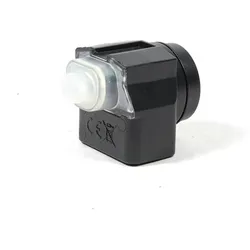
Alphacool 17464 Computerkühlsystemteil/-zubehör Durchflussanzeiger, Wasserkühlung Überwachung, SchwarzFür alle, die gerne ihren Wasserdurchfluss messen wollen und Wert auf eine grandiose Optik legen, ist der Alphacool Eisflügel Aurora die optimale Wahl. Er kann ganz leicht überall im Wasserkühlungskreislauf eingebaut werden und bietet eine überragende Beleuchtung. High Flow Sensor Der Eisflügel ist für High Flow Systeme ausgelegt und kann einen Wasserdurchfluss von 70 bis 300 l/h anzeigen. Über den 3-Pin Anschluss wird die Drehzahl des Eisflügels Aurora an einem entsprechenden Lüfteranschluss auf dem Mainboard ausgelesen. Darüber lässt sich dann der Durchfluss ermitteln. Da der Eisflügel aus Plexi besteht, kann man den Durchfluss auch sehr gut optisch erfassen. Digital RGB LEDs Der Eisflügel besitzt 8 adressierbare Digital RGB LEDs, die einmal um das Laufrad herum verlaufen und einen Kreis bilden. Da jede LED einzeln angesteuert werden kann, lassen sich alle beliebigen Effekte erzeugen, die der jeweilige Controller hergibt. Der Anschluss erfolgt über einen 3-Pin JST Stecker, der den Eisflügel zu allen weiteren Digital RGB Produkten von Alphacool kompatibel macht. Wer beispielsweise eine Steuerung direkt über das Mainboard bevorzugt, kann den beiliegenden 3-Pin 5V Adapter verwenden. Einbinden in den Wasserkreislauf Für den Einbau in einen Wasserkreislauf stehen zwei G1/4“ Gewinde zur Verfügung. Welcher als IN oder OUT verwendet wird, bleibt dem Nutzer überlassen. Der Eisflügel Durchflusssensor ist leicht und kann daher frei im System hängend positioniert werden. Auf der unteren Seite des Eisflügels sind zwei Verschraubungsmöglichkeiten für die beiliegenden M3 Schrauben zu finden. Damit lässt sich der Durchflusssensor an einer beliebigen Stelle im Gehäuse platzieren. Im Lieferumfang gibt es auch eine selbstklebende kleine Klettmatte, die ebenfalls für die Montage des Eisflügels verwendet werden kann.42,58 €*Versand: 0,00 €Sichere Weiterleitung zum Anbieter
-
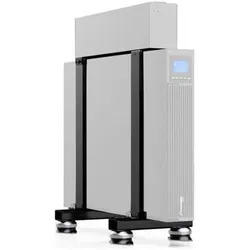
Powerwalker Vertical Installation Kit, USV ZubehörPowerWalker Vertical Installation Kit 10132007 - Montageset Mit diesem Montageset richtest du kompatible USV-Systeme platzsparend vertikal aus und passt deine Installation an räumliche Gegebenheiten an. Es unterstützt die sichere Positionierung von Geräten in Schränken oder technischen Umgebungen und erweitert die Möglichkeiten bei Aufbau und Integration. Das Set ist für ausgewählte PowerWalker USV-Modelle vorgesehen und ergänzt bestehende Systeme durch eine alternative Einbauform. Mit einem Produktgewicht von 5,4 kg bringt es die nötige Stabilität für den festen Halt mit. Eigenschaften: - Vertikale Montageausrichtung schafft Platz in Racks und Technikbereichen - Passend für ausgewählte PowerWalker USV-Systeme - Stabile Konstruktion mit 5,4 kg Eigengewicht.329,37 €*Versand: 0,00 €Sichere Weiterleitung zum Anbieter
-
IT-SicherheitIT-Sicherheit , Technologien und Best Practices für die Umsetzung im Unternehmen , Sport-Gewindefahrwerk > Sportfederung , Auflage: 2., überarbeitete Auflage, Erscheinungsjahr: 20241011, Produktform: Leinen, Inhalt/Anzahl: 1, Inhalt/Anzahl: 1, Redaktion: Lang, Michael~Löhr, Hans, Auflage: 24002, Auflage/Ausgabe: 2., überarbeitete Auflage, Seitenzahl/Blattzahl: 444, Keyword: Cyber Security; Cyberabwehr; Datenschutz; Hacking; ISO 27001; IT-Infrastruktur; IT-Sicherheit; Informationssicherheit; Risikoanalyse, Fachschema: Datensicherheit / Netz~EDV / Theorie / Sicherheit~Hacker (EDV)~Datenschutz~Datensicherheit~Datensicherung~Sicherheit / Datensicherheit, Fachkategorie: Computerkriminalität, Hacking~Netzwerksicherheit, Warengruppe: HC/Datenkommunikation/Netze/Mailboxen, Fachkategorie: Datenschutz, UNSPSC: 49019900, Warenverzeichnis für die Außenhandelsstatistik: 49019900, Sender’s product category: BUNDLE, Verlag: Hanser Fachbuchverlag, Verlag: Hanser Fachbuchverlag, Verlag: Hanser, Carl, Verlag GmbH & Co. KG, Produktverfügbarkeit: 02, Länge: 246, Breite: 180, Höhe: 31, Gewicht: 948, Produktform: Gebunden, Genre: Mathematik/Naturwissenschaften/Technik/Medizin, Genre: Mathematik/Naturwissenschaften/Technik/Medizin, Vorgänger: 2823581,39,99 €*Versand: 0,00 €Sichere Weiterleitung zum Anbieter
-
Was bedeutet Standarddrucker?
Was bedeutet Standarddrucker? Ein Standarddrucker ist der Drucker, der standardmäßig für den Druck von Dokumenten und Dateien auf einem Computer oder Netzwerk ausgewählt ist. Dies bedeutet, dass alle Druckaufträge automatisch an diesen Drucker gesendet werden, es sei denn, der Benutzer wählt explizit einen anderen Drucker aus. Der Standarddrucker kann je nach den Einstellungen des Benutzers oder des IT-Administrators festgelegt werden und kann ein lokaler Drucker oder ein Netzwerkdrucker sein. Die Auswahl eines Standarddruckers erleichtert die Verwendung und den Zugriff auf Druckfunktionen und -dienste und kann die Effizienz bei der Verwendung von Druckern verbessern. **
-
Was heißt Windows verwaltet Standarddrucker?
Windows verwaltet den Standarddrucker, indem es festlegt, welcher Drucker standardmäßig für alle Druckaufträge verwendet wird. Dies bedeutet, dass alle Druckaufträge automatisch an den Standarddrucker gesendet werden, es sei denn, der Benutzer wählt explizit einen anderen Drucker aus. Der Standarddrucker kann je nach den Einstellungen des Benutzers oder des Netzwerkadministrators variieren. Durch die Verwaltung des Standarddruckers erleichtert Windows den Druckprozess und sorgt dafür, dass Dokumente ohne zusätzliche Konfiguration gedruckt werden können. Benutzer können den Standarddrucker über die Systemeinstellungen von Windows ändern. **
-
Wie Standarddrucker festlegen Windows 10?
Um einen Standarddrucker in Windows 10 festzulegen, gehe zu den Einstellungen und wähle "Geräte" aus. Klicke auf "Drucker und Scanner" und wähle den gewünschten Drucker aus der Liste aus. Klicke auf "Als Standard festlegen", um ihn als Standarddrucker einzurichten. Alternativ kannst du auch über die Systemsteuerung unter "Geräte und Drucker" den Standarddrucker festlegen. Stelle sicher, dass der gewünschte Drucker angeschlossen und eingeschaltet ist, damit er als Standarddrucker funktioniert. **
-
Wie kann ich einen Standarddrucker festlegen?
Um einen Standarddrucker festzulegen, musst du zuerst auf das Startmenü klicken und dann auf "Einstellungen" gehen. Dort wählst du "Geräte" aus und anschließend "Drucker und Scanner". Unter "Drucker und Scanner" siehst du eine Liste aller verfügbaren Drucker, aus der du deinen Standarddrucker auswählen kannst. Klicke einfach auf den gewünschten Drucker und dann auf "Als Standard festlegen". Dadurch wird dieser Drucker automatisch für alle Druckaufträge ausgewählt, es sei denn du wählst explizit einen anderen Drucker aus. **
Ähnliche Suchbegriffe für Standarddrucker
-
Einhell, Zubehör Gartenmaschinen, Installation Kit 800 m2 Robotermäher-Zubehör (Mähroboter)Das Einhell Mähroboter-Zubehör Installationskit ist das Komplettpaket für Besitzer der FREELEXO Mähroboter-Serie, die ihre Rasenpflege auf ein neues Level heben möchten. Mit einer Abdeckung für Flächen bis 800 m2 verfügt dieses Set über einen 3 Ah Power X-Change Akku, welcher sich durch die Kompatibilität mit der gesamten Systemfamilie auszeichnet. Inkludiert sind ausserdem 180 m Begrenzungsdraht, 250 Befestigungshaken, 4 Verbindungsklemmen und 3 doppelseitig geschärfte Ersatzklingen.87,55 €*Versand: 0,00 €Sichere Weiterleitung zum Anbieter
-
Informationssysteme des Gesundheitswesens und soziale Sicherheit Brückenschlag zwischen Technologie und Patientenbedürfnissen, Taschenbuch von AmirInformationssysteme Des Gesundheitswesens Und Soziale Sicherheit Brückenschlag Zwischen Technologie Und Patientenbedürfnissen, Taschenbuch Von Amir Behzadi, Verlag Unser Wissen, 978-620-9-37442-5, Seitenanzahl: 12065,90 €*Versand: 0,00 €Sichere Weiterleitung zum Anbieter
-
FR Sécurité, Motorrad Zubehör, Modul fr Sicherheit fr6Das Modul FR Sécurité FR6 ist eine essentielle Sicherheitslösung für Motorradfahrer, die ihr Fahrzeug vor Diebstahl schützen möchten. Entwickelt von der angesehenen Marke FR Sécurité, bietet dieses Modul eine robuste und benutzerfreundliche Kabel-Diebstahlsicherung. Hergestellt aus hochwertigen Materialien, gewährleistet es eine hohe Widerstandsfähigkeit gegen verschiedene Wetterbedingungen, was es ideal für den Ausseneinsatz macht. Egal, ob bei kurzen Stopps oder längeren Parkzeiten, das Modul FR Sécurité FR6 vermittelt ein hohes Mass an Sicherheit. Die Installation ist unkompliziert und erfordert keine speziellen technischen Kenntnisse, was eine schnelle Anbringung ermöglicht. Zudem ist es vielseitig einsetzbar und eignet sich für verschiedene Motorradtypen, sodass es flexibel an die individuellen Bedürfnisse angepasst werden kann. Mit seiner Wetterfestigkeit garantiert das Modul eine lange Lebensdauer, sodass Motorradfahrer ihre Touren unbesorgt geniessen können. Die Entscheidung für das Modul FR Sécurité FR6 bedeutet, in ein Produkt zu investieren, das Innovation und Leistung vereint. - Erhöhte Sicherheit gegen Schnitt- und Einbruchversuche - Einfache Installation ohne technische Kenntnisse erforderlich - Vielseitig einsetzbar für verschiedene Motorradtypen - Wetterfest und langlebig für den Ausseneinsatz.46,49 €*Versand: 0,00 €Sichere Weiterleitung zum Anbieter
-
Überwachung und Steuerung von Umspannwerken mithilfe der ZigBee-Technologie, Taschenbuch von Satheesh Gundlapalli, Verlag Unser Wissen,Überwachung Und Steuerung Von Umspannwerken Mithilfe Der Zigbee-technologie, Taschenbuch Von Satheesh Gundlapalli, Verlag Unser Wissen, 978-620-8-52471-5, Seitenanzahl: 8043,90 €*Versand: 0,00 €Sichere Weiterleitung zum Anbieter
-
Wie kann ich einen Drucker als Standarddrucker einstellen?
Um einen Drucker als Standarddrucker einzustellen, musst du zuerst auf das Startmenü klicken und dann auf "Einstellungen" gehen. Dort wählst du den Punkt "Geräte" aus und gehst zu "Drucker und Scanner". Hier kannst du den gewünschten Drucker auswählen und ihn als Standarddrucker festlegen. Alternativ kannst du auch über die Systemsteuerung unter "Geräte und Drucker" den Standarddrucker ändern. Stelle sicher, dass der gewünschte Drucker angeschlossen und eingeschaltet ist, damit er als Standarddrucker ausgewählt werden kann. **
-
Wie kann ich meinen Drucker als Standarddrucker festlegen?
Um deinen Drucker als Standarddrucker festzulegen, musst du zuerst auf das Startmenü klicken und dann auf "Einstellungen" gehen. Dort wählst du den Punkt "Geräte" aus und klickst auf "Drucker und Scanner". Unter der Liste der verfügbaren Drucker wählst du deinen gewünschten Standarddrucker aus und klickst auf "Als Standard festlegen". Bestätige deine Auswahl und dein Drucker sollte nun als Standarddrucker festgelegt sein. **
-
Wie kann man einen Drucker als Standarddrucker festlegen?
Um einen Drucker als Standarddrucker festzulegen, müssen Sie zuerst auf das Startmenü klicken und dann auf "Einstellungen" gehen. Wählen Sie dort "Geräte" und dann "Drucker und Scanner" aus. Unter der Liste der verfügbaren Drucker können Sie den gewünschten Drucker auswählen und dann auf "Als Standard festlegen" klicken. Bestätigen Sie die Auswahl und der ausgewählte Drucker wird nun als Standarddrucker für Ihr System festgelegt. **
-
Wie kann ich einen Drucker als Standarddrucker festlegen?
Um einen Drucker als Standarddrucker festzulegen, musst du zuerst die Einstellungen deines Betriebssystems öffnen. Dort findest du die Option "Geräte" oder "Drucker und Scanner". Klicke auf den gewünschten Drucker und wähle die Option "Als Standard festlegen". Bestätige die Auswahl und dein Drucker sollte nun als Standarddrucker eingestellt sein. Falls du weitere Hilfe benötigst, kannst du auch die Bedienungsanleitung deines Druckers oder die Support-Website des Herstellers konsultieren. **
* Alle Preise verstehen sich inklusive der gesetzlichen Mehrwertsteuer und ggf. zuzüglich Versandkosten. Die Angebotsinformationen basieren auf den Angaben des jeweiligen Shops und werden über automatisierte Prozesse aktualisiert. Eine Aktualisierung in Echtzeit findet nicht statt, so dass es im Einzelfall zu Abweichungen kommen kann. ** Hinweis: Teile dieses Inhalts wurden von KI erstellt.